
每到節慶或企業活動,許多人列印大尺寸海報時,仍習慣使用圖片分割軟體手動切割成A4後再進行列印拼貼。
這不僅繁瑣,稍有偏差就容易歪斜接不上。
SHARP多功能事務機的「海報列印」功能,可自動分割輸出,免用額外軟體。
設定方式為:列印 → 選項 → 印表機內容 → 版面 → 海報列印,選擇 2×2 / 3×3 / 4×4 模式即可完成。
SHARP 事務機怎麼設定海報模式?
Step 1|開啟列印設定
列印文件時,點選「選項」進入「印表機內容」。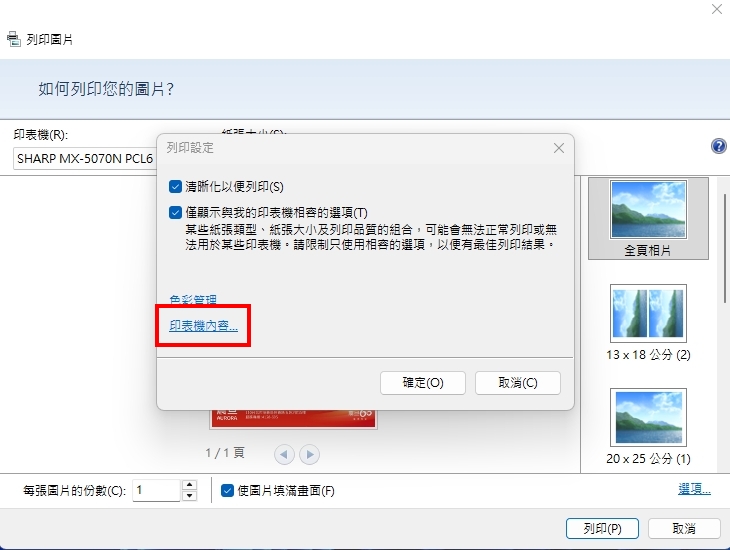
Step 2|進入「版面」功能頁
於驅動程式中選擇:「版面」
即可看到海報列印設定功能。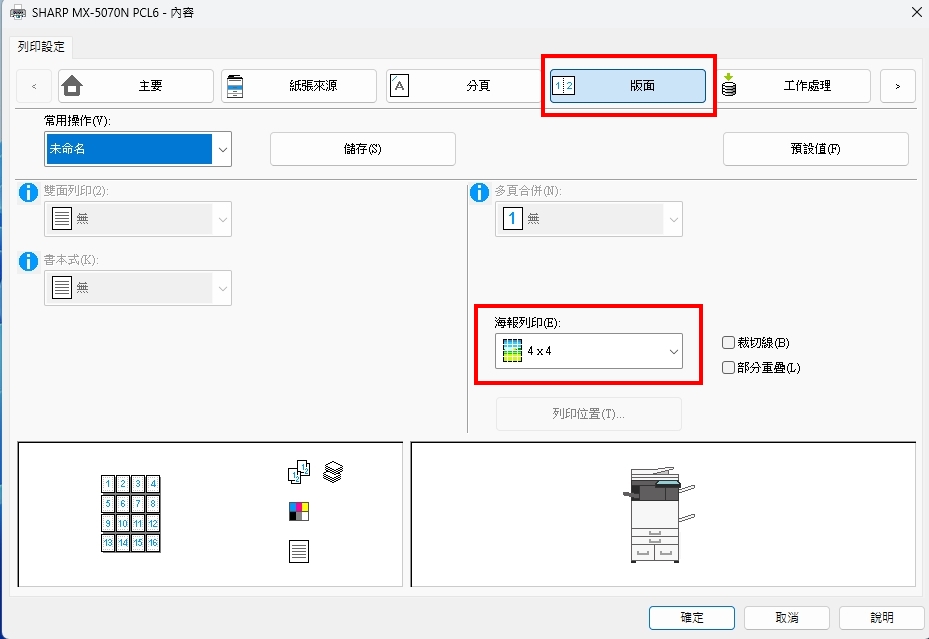
Step 3|選擇所需的海報分割模式
於「海報列印」選單中,選擇所需的海報分割模式。
即可將大型海報自動分割成多張 A4 輸出。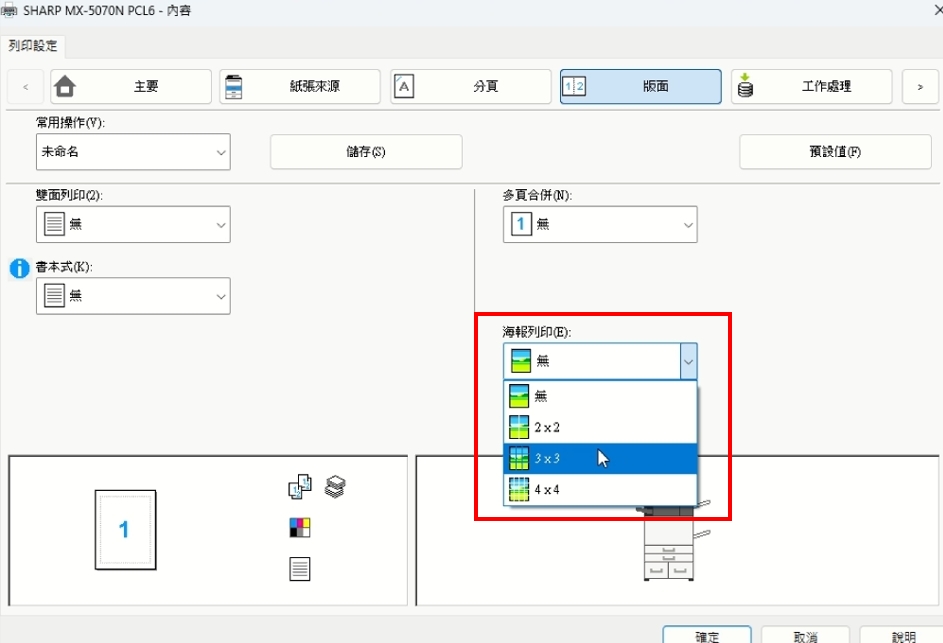
2×2、3×3、4×4 海報尺寸差在哪?
海報列印功能會依設定,自動將大型海報拆分成多張 A4。
| 海報模式 | A4 張數 | 海報尺寸 | 適用場景 |
|---|---|---|---|
| 2X2 | 4 張 A4 | 約 A2大小(420× 594 mm) | 辦公室公告、小型活動 |
| 3X3 | 9 張 A4 | 約 A1 大小(594 × 841 mm) | 展覽布置、節慶活動 |
| 4X4 | 16 張 A4 | 約 A0 大小(841 × 1189 mm) | 大型展場、會議背板 |
延伸閱讀:紙張尺寸大小速記法!印刷常用規格[A0,A1,A3,A4,A5]尺寸表
使用影印機進行海報分割列印有哪些優勢?
透過SHARP多功能事務機海報列印功能,企業可有效提升大型輸出效率。
優勢包含:
◆不需額外切圖軟體
◆自動完成海報分割
◆降低拼接誤差
◆提升輸出效率
◆快速完成大型公告製作
◆適合企業活動與展覽應用
各類企業活動公告,透過大型海報輸出都能有效提升活動氛圍與資訊辨識度。相較傳統手動切圖方式,使用SHARP 多功能事務機的海報列印功能,
即可快速完成 A4 拼接海報輸出,不需額外安裝圖片切割軟體,也能有效降低海報拼接誤差與製作時間。
對於經常需要製作活動海報、公告的企業而言,能大幅提升列印效率與行政便利性。
FAQ|海報列印常見問題
Q1:事務機可以直接列印大型海報嗎?
A1:可以。SHARP 多功能事務機具備海報列印功能,可自動將大型圖片分割成多張 A4 輸出。
Q2:2×2 海報列印是什麼意思?
A2:代表將海報拆分成共4張A4,拼接後約為A2尺寸。
Q3:不用圖片切割軟體也能列印海報嗎?
A3:可以。透過驅動程式中的海報列印功能,即可直接完成大型海報分割輸出。