

遇到這些情況,問題不一定出在印表機本身,也可能與驅動程式、網路連線或電腦設定有關。
印表機設定需要先確認三件事:設備是否正確連線、驅動程式是否符合電腦系統,以及列印工作是否傳送到正確的印表機。
若是辦公室多人共用設備,還需要確認網路環境、IP位址及使用權限,才能讓列印作業正常運作。
本文將從企業常見的印表機設定問題出發,說明驅動程式、Wi-Fi與USB連線的差異,以及遇到異常時該如何判斷,協助使用者更有效率地找到解決方向。
印表機怎麼設定?先確認連線方式與使用環境
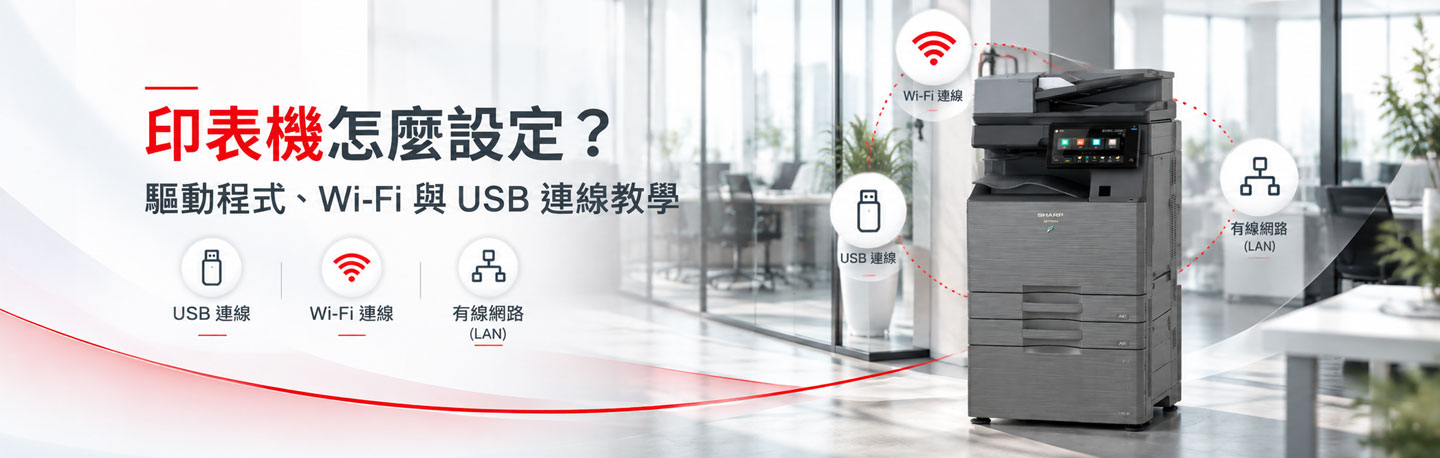
印表機可以透過USB、Wi-Fi或有線網路與電腦連線。不同連線方式適合不同使用環境,也會影響後續設定與管理方式。
| 連線方式 | 說明 | 情境 | 注意事項 |
|---|---|---|---|
| USB直連 | 透過USB線直接連接電腦 | 固定電腦、個人專用設備 | 驅動程式、連接埠與線材 |
| Wi-Fi無線連線 | 透過無線網路傳送列印工作 | 小型辦公室、彈性工作空間 | 網路設定、訊號及設備相容性 |
| 有線網路(LAN) | 透過乙太網路連接辦公室網路 | 多人共用、企業部門 | IP位址、網路權限與設備管理 |
USB連線:適合固定電腦使用
USB直連通常適合固定位置的個人專用印表機,不需要另外建立網路列印環境。
需要注意的是,USB直連與USB隨身碟列印是兩種不同功能。前者是將電腦連接到印表機,後者則是將文件儲存在隨身碟,再透過支援的設備直接讀取列印。
Wi-Fi連線:適合彈性使用的辦公環境
如果辦公室希望減少線材配置,或讓多台電腦共用印表機,可以評估支援Wi-Fi的設備。
設定前應確認印表機是否具備無線網路功能,以及是否連接至允許電腦存取的網路環境。
另外,若企業網路設有防火牆、網段隔離或存取權限,可能需要由資訊人員協助設定。
有線網路:適合多人共用的商用事務機
對於辦公室共用的多功能事務機,有線網路是常見的連線方式之一。
設備透過公司網路連接多台電腦,方便不同部門進行列印與掃描作業。
印表機驅動程式是什麼?為什麼安裝後還是不能列印?
印表機驅動程式(Printer Driver)是讓電腦作業系統與印表機溝通的軟體,負責將文件列印指令轉換為設備能夠處理的資料。如果沒有適合的驅動程式,即使電腦已偵測到印表機,也可能無法正常列印,或無法使用特定的進階功能。
哪些情況需要重新確認驅動程式?
以下幾種情況值得優先檢查:
- 更換新電腦: 新電腦尚未安裝對應機型的驅動程式
- 電腦重灌或系統更新: 原有設定或驅動程式可能受到影響
- 更換印表機機型: 舊驅動程式不一定適用於新設備
- 部分功能無法使用: 例如無法選擇特定紙匣、裝訂或雙面列印
- 文件送出卻沒有反應: 可能涉及驅動、連接埠或其他列印設定問題
印表機驅動程式應該從哪裡下載?
建議優先使用Windows提供的更新機制,或依設備需求至原廠官方網站取得相容的驅動程式。
下載前應確認:
- 印表機的完整品牌與型號
- 電腦使用的作業系統,例如Windows 11或mac OS
- 所需驅動程式是否支援對應的列印功能
SHARP影印機驅動程式下載與安裝
震旦辦公設備已整理SHARP多功能事務機的驅動程式下載入口,可依設備型號查找適合的版本。
延伸閱讀:
印表機找不到或無法連線?先判斷是哪一種問題
辦公室印表機無法列印時,常見情況可能是電腦找不到設備、列印工作沒有送出,或設備已收到指令卻未正常輸出。
- 電腦找不到印表機
- 已安裝驅動卻無法列印
- 只有某台電腦不能列印
- 電腦顯示印表機離線
延伸閱讀:如何查詢影印機/事務機IP? - 文件一直停留在佇列
延伸閱讀:如何排除影印機「暫停列印」?
Wi-Fi或網路突然故障,還能用USB列印嗎?
如果是支援USB直連的印表機,可依設備規格與驅動程式條件,評估是否改用USB線連接電腦。
但對於部分商用多功能事務機,還有另一種方式:透過USB隨身碟直接列印文件。
這種方式不需要由電腦透過網路傳送列印工作,而是將檔案存入USB隨身碟,再於設備端選擇文件輸出。
SHARP多功能事務機支援USB隨身碟列印,可在企業網路異常時,作為特定文件的臨時輸出方式。
不過,實際仍須確認機型是否支援、USB儲存裝置格式及可列印的檔案類型;企業若有資訊安全管理規定,也應先確認是否允許使用外接儲存裝置。
FAQ|印表機設定與驅動程式常見問題
Q1印表機已安裝驅動程式,為什麼還是無法列印?
Q2印表機一定要安裝原廠驅動程式嗎?
Q3印表機Wi-Fi連線和USB連線哪個比較好?
印表機設定遇到問題?震旦客服中心提供線上遠程服務
印表機無法正常使用時,不一定需要重新安裝所有軟體或更換設備。先確認驅動程式、連線方式與列印設定,有助於縮小問題範圍,避免花費時間在不必要的操作上。
震旦辦公設備提供多功能事務機、影印機租賃、設備選購與相關售後服務,可依企業印量與使用需求協助評估適合的設備與方案。震旦亦提供客服專線、行動客服APP與線上服務等管道,企業可進行設備諮詢、報修與耗材需求。
震旦辦公設備服務資訊
- 服務專線:4128-695(手機撥打請加02)
- 官方網站:震旦辦公設備
- 設備選購:SHARP多功能事務機
- 展示中心:震旦.未來辦公式
- ADD:台北市信義區信義路五段2號15樓
- 預約體驗:震旦.未來辦公式展示中心