
對企業來說,合約、財務報表、評估報告及各類單據,都需要經過文件傳遞、掃描與歸檔。
將紙本文件掃描成PDF,有助於保存及分享資料,但當掃描頁數較多或文件包含大量圖片時,也可能遇到PDF檔案太大、不方便透過Email傳送的問題。
掃描PDF檔案太大怎麼辦?
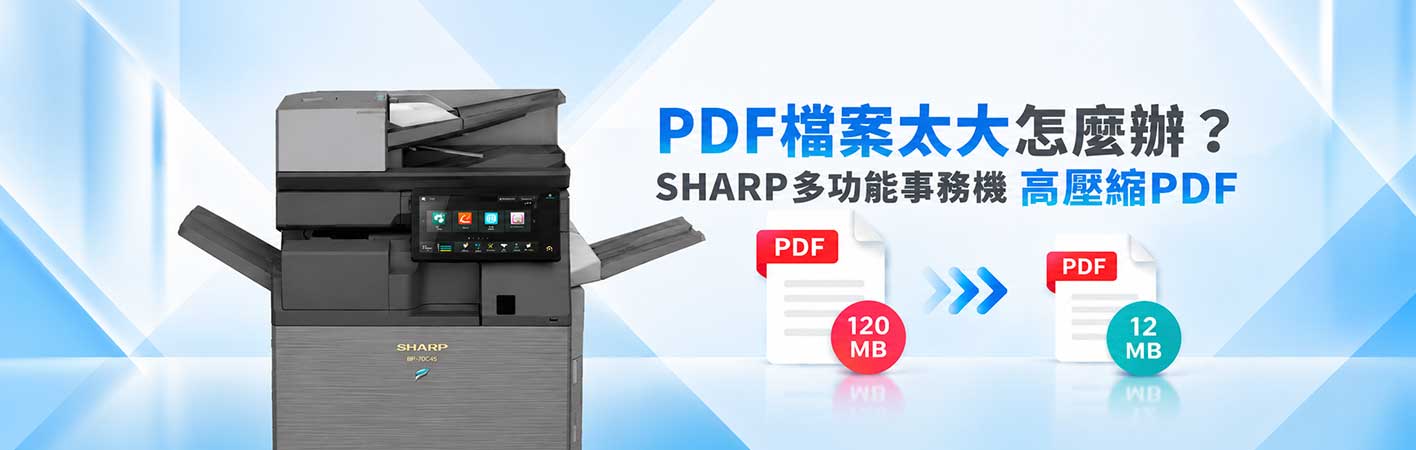
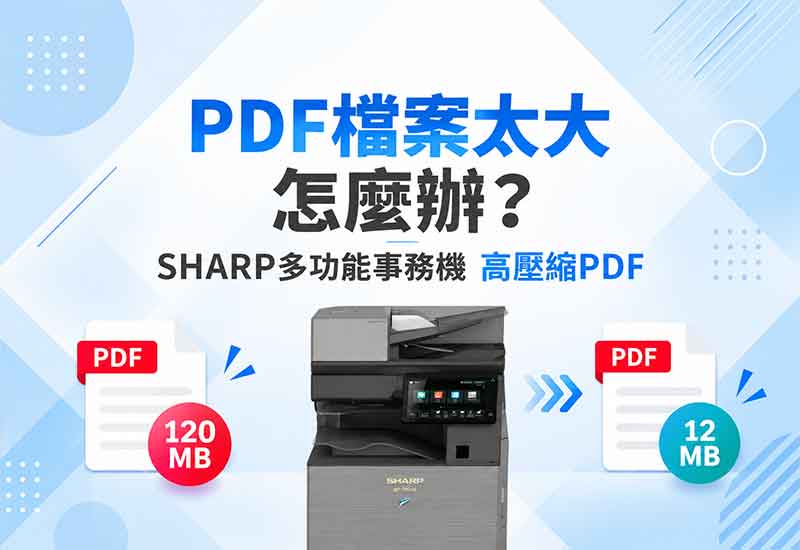
除了另外使用PDF壓縮工具,也可透過支援高壓縮PDF功能的SHARP多功能事務機,在掃描文件時直接設定PDF壓縮,減少後續另外處理檔案的步驟。
本文一次整理:
掃描PDF檔案太大怎麼辦?
PDF是企業常見的電子文件格式,可用於合約、報表、簡報及掃描文件的傳送與保存。不過,若一次掃描大量頁面或文件包含較多圖像,PDF檔案容量可能增加,造成Email附件過大、不方便上傳或占用儲存空間等問題。
此時可透過PDF壓縮降低檔案容量。若企業經常需要將紙本文件掃描成PDF,也可以直接利用多功能事務機的高壓縮PDF功能,在掃描時完成檔案壓縮。
SHARP多功能事務機高壓縮PDF功能
SHARP多功能事務機可依機型及設定支援高壓縮PDF功能,在掃描紙本文件時直接產生較小容量的PDF檔案,方便後續透過Email傳送、上傳及電子歸檔。搭配掃描歪斜校正、PDF加密等文件處理功能,也能提升企業日常文件數位化與管理效率。
**實際支援功能仍依SHARP多功能事務機機型及設備設定為準。
SHARP多功能事務機高壓縮PDF操作教學
步驟1|放入掃描文件
將需要掃描的文件放置於送稿機,點選 「掃描」。步驟2|選擇檔案格式
點選 [檔案格式]鍵。步驟3|設定PDF格式
點選 「檔案類型」,選擇 PDF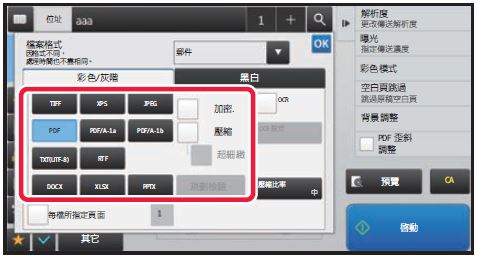
步驟4|設定壓縮
點選 「壓縮」,依需求設定PDF壓縮。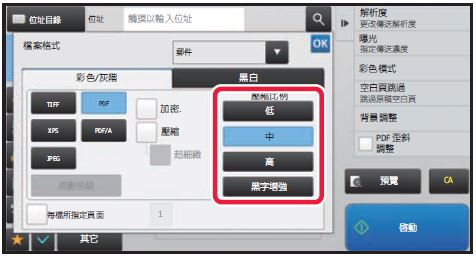
步驟5|開始掃描
確認設定後,點選 「啟動」 完成掃描。※實際操作介面與功能名稱可能因SHARP多功能事務機機型及設定不同而有所差異。
哪些辦公情境適合使用高壓縮PDF?
高壓縮PDF適合經常處理大量紙本文件的企業,例如:
- 合約與報價文件:掃描後方便Email傳送給客戶或合作夥伴。
- 財務與行政文件:大量單據及報表電子化,降低檔案儲存負擔。
- 多頁文件掃描:一次掃描大量頁面時,可降低PDF檔案容量。
- 電子歸檔:文件數位化後便於後續分類、保存與管理。